
NET 7
Die aktuellste Version NET 7.0 bietet verbesserte Raumplanungsfunktionen.
Benutzerfreundliche Navigation
Die Navigation entspricht gebräuchlichen Standards: so verschieben Sie in 2D den Planausschnitt mit der linken Maustaste und zoomen mit dem Mausrad.
In 3D verschieben Sie den Ausschnitt mit gedrückter mittlerer Maustaste und ändern dabei mit gedrückter SHIFT-Taste die Blickrichtung.
Mit gedrückter rechter Maustaste ändern Sie den Blickwinkel auf ein selektiertes Objekt.
Verbessertes Artikel Handling
Artikel verschieben sich erst, wenn Sie sie mit der linken Maustaste selektieren – ein versehentliches Verschieben ist somit nicht mehr möglich.
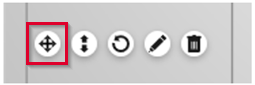
Bei Selektion erscheint eine Palette neben dem Artikel, die folgende Funktionen zur Modifikation bietet:
- Horizontal verschieben
- Vertikal verschieben
- Rotate
- Im Konfigurator bearbeiten
- Delete
Laser Maßband
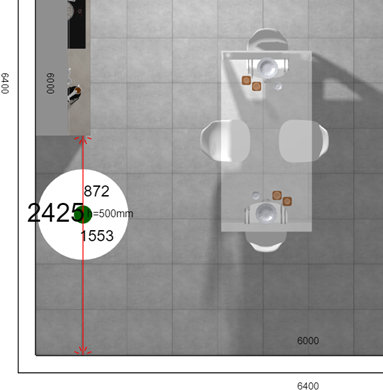
Unter dem Menüpunkt Visualization können Sie ein 2D Laser Tape aktivieren. Dieses lässt sich wie andere Objekte auch horizontal bewegen und um seine eigene Achse drehen. Der Laser nimmt auf einer Höhe von 500 mm in zwei entgegengesetzten Richtungen Maß und gibt ebenso ein Gesamtmaß aus.
Das Messwerkzeug ist besonders praktisch, wenn ein Artikel mitten im Raum platziert ist oder eine diagonales Maß genommen werden soll.
Architektur- und Dekorationsobjekte
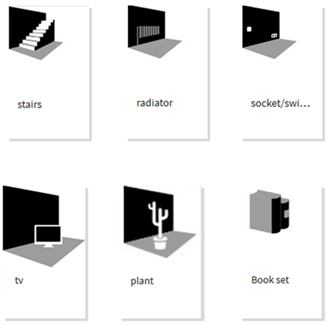
Mit neuen innenarchitektonischen Objekten gestalten Sie den Raum realistischer und vermeiden während der Planung Kollisionen mit Vorsprüngen oder die Verdeckung von Anschlüssen.
Mit neuen Dekorationsartikeln verleihen Sie dem Raum noch den letzten Schliff.
Sun Status
Zur Optimierung Ihrer Renderings können Sie den Sonnenstand verändern.
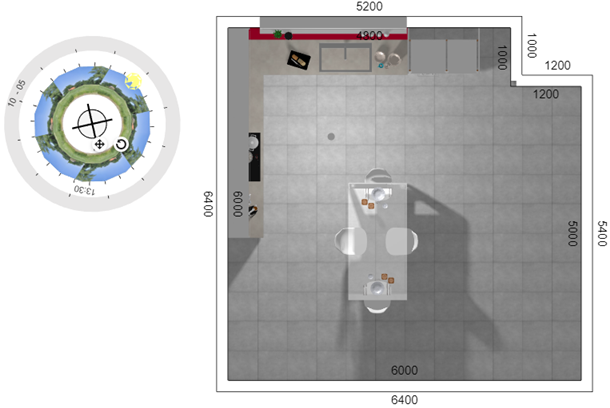
Unter Darstellung aktivieren Sie den Sonnenstand, wodurch im 2D Modus ein Nordpfeil erscheint. Fahren Sie mit der Maus über diesen, werden zwei Räder eingeblendet, auf denen Sie mit einem einfachen Linksklick Werte für den Sonnenstand vorgeben können: das äußere Rad regelt den Monat, das innere die Tageszeit.
Zusätzlich ändern Sie die Nordausrichtung, indem Sie den Nordpfeil wie ein Objekt selektieren und die Paletten-Funktionen Verschieben und Drehen verwenden.
Virtual Reality
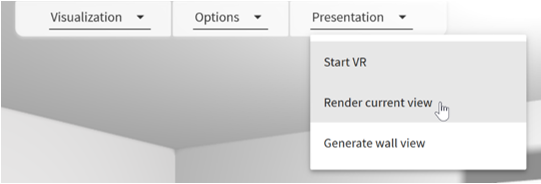
Besitzen Sie eine VR-Brille und haben diese korrekt konfiguriert, starten Sie den VR-Modus unter dem Menüpunkt Präsentation mit einem Klick auf Starte VR.
Jun 2019 | imos iX 2019
#01162